Indice dei contenuti
- Guida di base
- Introduzione
- Accesso al sistema
- Pulsanti
- Installazione ConnettoreValmon
- Manuale ConnettoreValmon
- Gestione Enti
- Config Accessi
- Amministrazione
- Configurazione
- Cariche e Firme
- Dashboard
- Chiavi API
- Tracciati
- Accessi
- Cambio Utente
- Utenti
- Associa Utente/Gruppo
- Dati strutturali
- Tipi Corso
- Strutture didattiche
- Corsi di studio
- Percorsi/Curricula
- Classi di laurea
- Email inviate
- Template
- Font
- Campi Dinamici
- Definizione Template
- Associazione Template
- Template Email
- Template decreti
- Importazioni
- Importazione
- Gestione
- Studenti
Ricerca nella pagina
Introduzione
- DiploCert V. 1.0.1, è un applicativo web nato nel 2024 con l'obiettivo di offrire uno strumento, di facile fruibilità, che semplifica il processo di rilascio agli utenti dei titoli finali.
- La soluzione software è stata progettata specificamente per le istituzioni impegnate in ambito formativo (Università, AFAM, istituti privati, ecc) e offre un flusso di lavoro che supera le problematiche tipicamente presenti nei processi tradizionali di rilascio dei titoli finali: interazioni tra diversi uffici, cicli di controllo iterativi, trattamento "manuale" dei dati attraverso file excel e la gestione del contatto con gli utenti.
- DiploCert è progettato per automatizzare il 100% delle attività necessarie al rilascio dei titoli finali, potendo arrivare ad eliminare completamente l'intervento del personale ma garantendo, al contempo, il controllo completo attraverso strumenti di reportistica avanzata e funzionalità che consentono di intervenire puntualmente e tempestivamente in ogni punto del processo. Oltre al processo di rilascio dei titoli il sistema fornisce gli strumenti per la gestione dei servizi collegati come servizi web per gli utenti (laureati, diplomati, ecc.), facilitazioni nelle conferme dei titoli, gestione del rilascio di duplicati e la gestione delle consegne a sportello o attraverso spedizioni.
- DiploCert si configura quindi come uno strumento all'avanguardia che aumenta l'efficacia e l'efficienza dei processi, portando ad un ottimale utilizzo del tempo degli operatori, e che aumenta la trasparenza e l'accessibilità per gli utenti.
-
Le principali caratteristiche del nuovo sistema sono:
- Generazione di titoli digitali in PDF/A - Creazione automatica dei titoli finali. Garantisce la conservazione a lungo termine e la compatibilità con gli standard internazionali.
- Opzioni di Stampa Flessibili - Le istituzioni hanno la possibilità di mantenere le proprie modalità di stampa o di avvalersi della nostra tipografia specializzata che supporta vari formati e materiali di stampa per soddisfare le diverse esigenze.
- Integrazione Dati - Integrazione tramite cooperazione applicativa con i sistemi dell'istituzione. Utilizzo di API robuste per l'interfacciamento e la sincronizzazione in tempo reale dei dati.
- Sicurezza Avanzata - Crittografia end-to-end, autenticazione a più fattori e conformità GDPR. Protezione completa dei dati sensibili degli studenti e dell'integrità dei documenti.
- Analytics e Reporting - Dashboard interattive e report personalizzabili. Monitoraggio in tempo reale dei processi e analisi dettagliate per ottimizzare l'efficienza e mantenere sempre il controllo del processo.
- Gestione Multi-Utente - Controllo degli accessi basato su ruoli e permessi personalizzabili per tutti gli attori del processo. Supporto per multiple istituzioni e dipartimenti all'interno di un'unica piattaforma.
-
L'obiettivo del presente manuale è quello di fornire i requisiti tecnici ed applicativi per l'attivazione e successiva gestione in esercizio dell'applicativo.
Nella progettazione e realizzazione dei propri sistemi, VALMON s.r.l. persegue l'impiego, ove possibile, di piattaforme open source nei suoi differenti campi di applicazione:- Sistema operativo Ubuntu
- Database relazionale PostgreSQL
- Application server PHP8
- Web server Apache Web Server
- Framework e librerie TCPDF, WSDLI, OPENSPOUT
- Object Management Group (OMG) - per l'integrazione sistemistica
- World Wide Web Organization (W3C) - per la transcodifica e presentazione dei dati
Accesso al sistema
-
Per effettuare l'accesso al sistema DiploCert, occorre eseguire le seguenti operazioni:
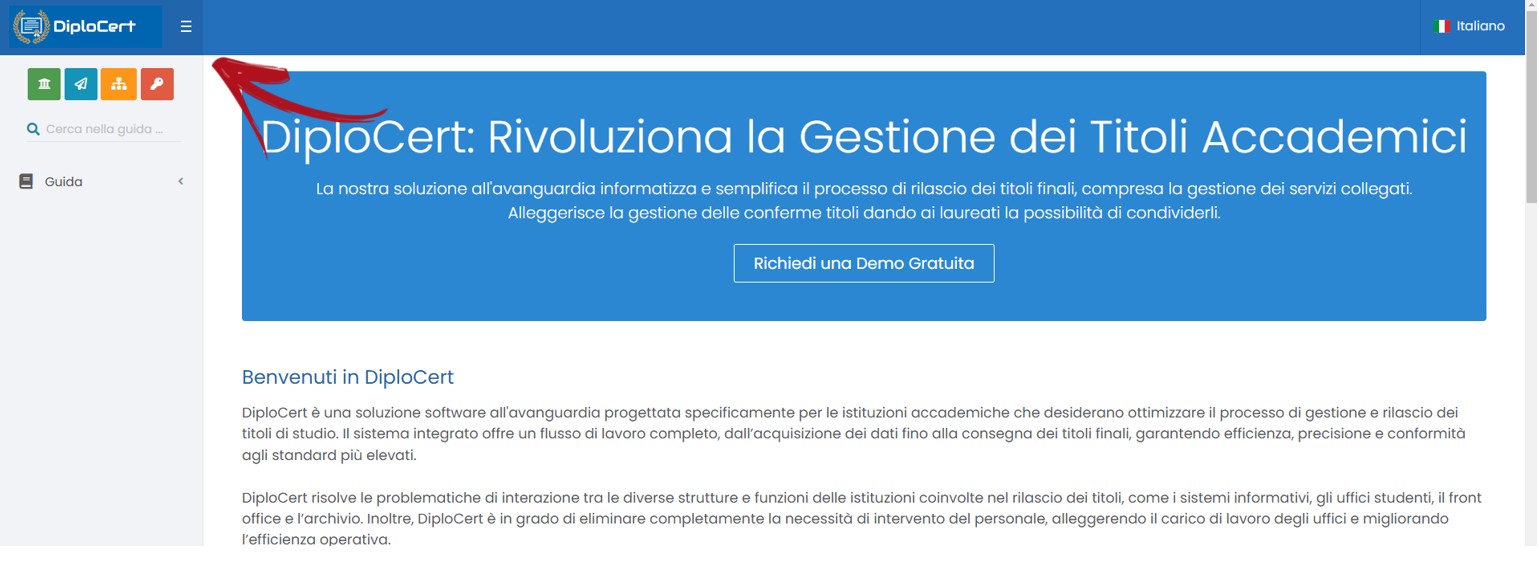
- Cliccare sull’usuale pulsante di menù posizionato alla destra del logo (nell’angolo in alto a sinistra). In alternativa, portare il mouse sopra i 4 pallini colorati sotto al logo (sempre in alto a sinistra) Si aprirà il menù.
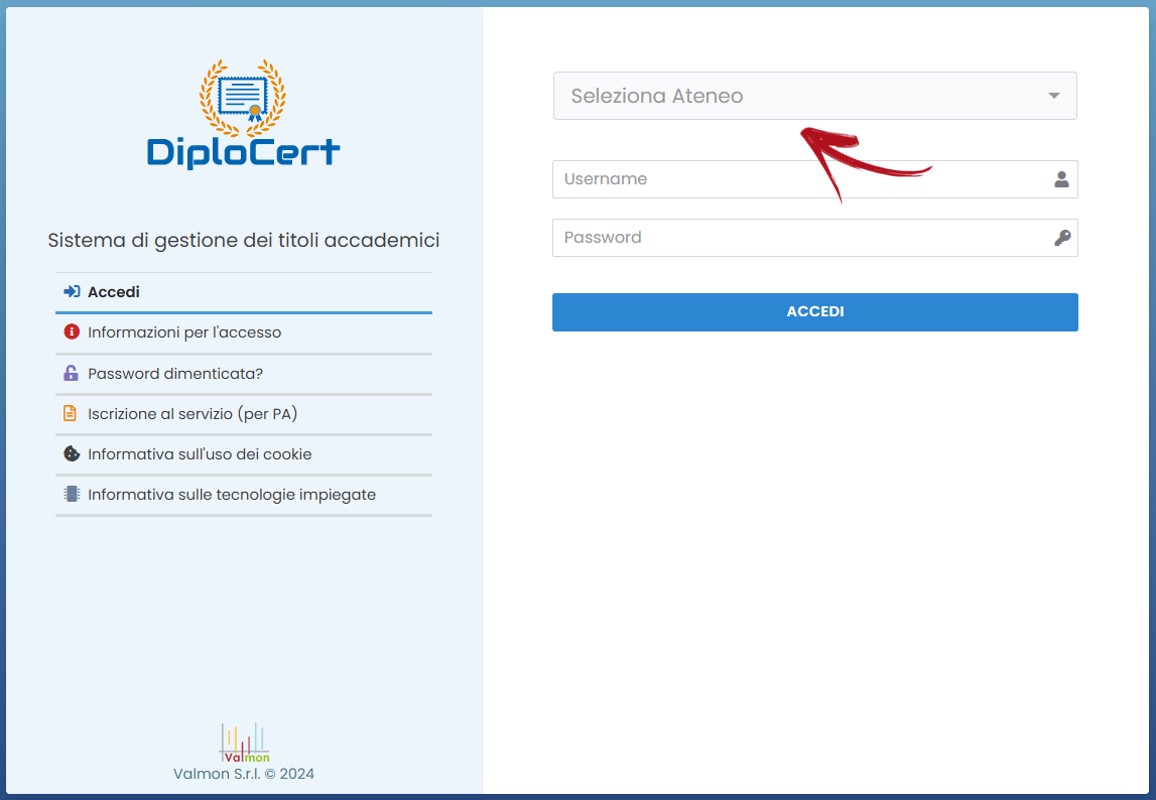
- All'interno del menù, cliccare sull'icona a chiave (di colore rosso). Questa condurrà alla pagina di accesso autenticato all’interno del sistema, attraverso una maschera di login.
-
- Selezionare l’Ateneo di appartenenza dal menù a tendina.
- A seconda della configurazione scelta dall’Amministratore d’Ateneo, potrebbero essere disponibili diverse opzioni di accesso.
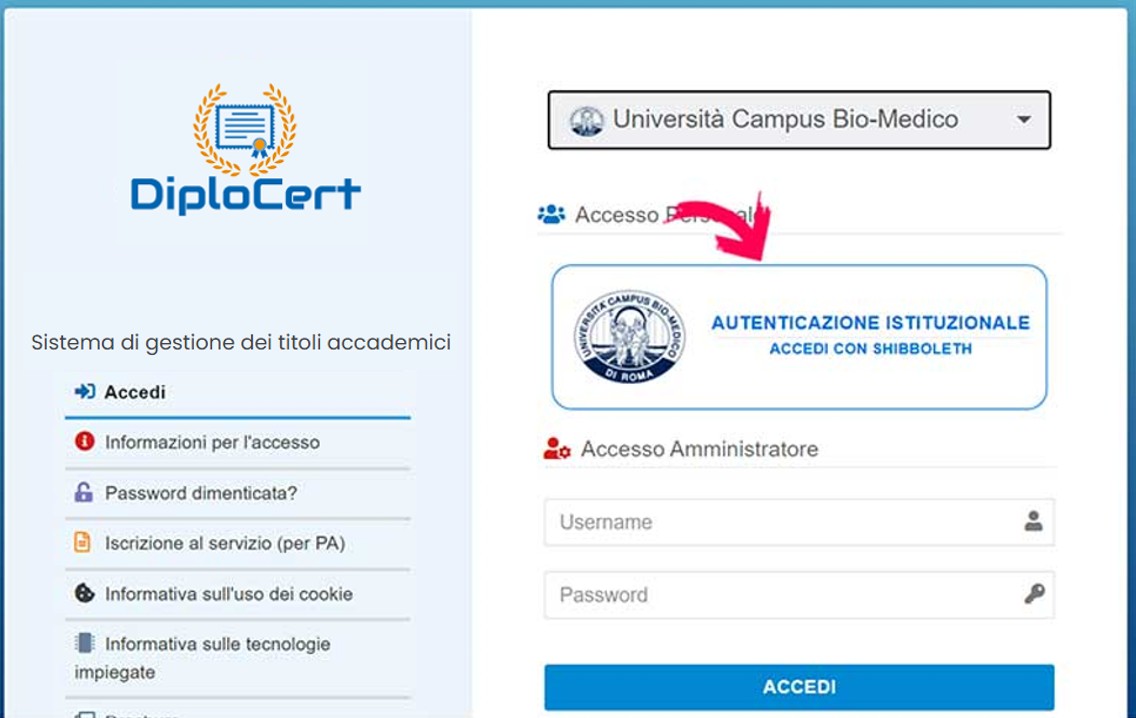
- Nel caso in cui l’Ateneo abbia attivato il servizio di autenticazione federata IDEM,
sarà presente il pulsante “Autenticazione Istituzionale” con il logo dell'istituzione. Selezionandolo, ed inserendo
le proprie credenziali nella pagina che si aprirà, sarà possibile accedere al DiploCert
utilizzando la stessa forma di autenticazione, comune ad altre applicazioni in uso nell’Ateneo.
Assicurarsi sempre di inserire la password corretta, prestando attenzione alle maiuscole/minuscole e ad eventuali caratteri speciali.
- Nel caso in cui l’Ateneo abbia attivato la funzione di riconoscimento tramite LDAP verrà visualizzata
una nuova finestra di autenticazione. In questa pagina, sarà necessario inserire le proprie credenziali di accesso
LDAP (nome utente LDAP e password associata).
Assicurarsi sempre di inserire la password corretta, prestando attenzione alle maiuscole/minuscole e ad eventuali caratteri speciali.
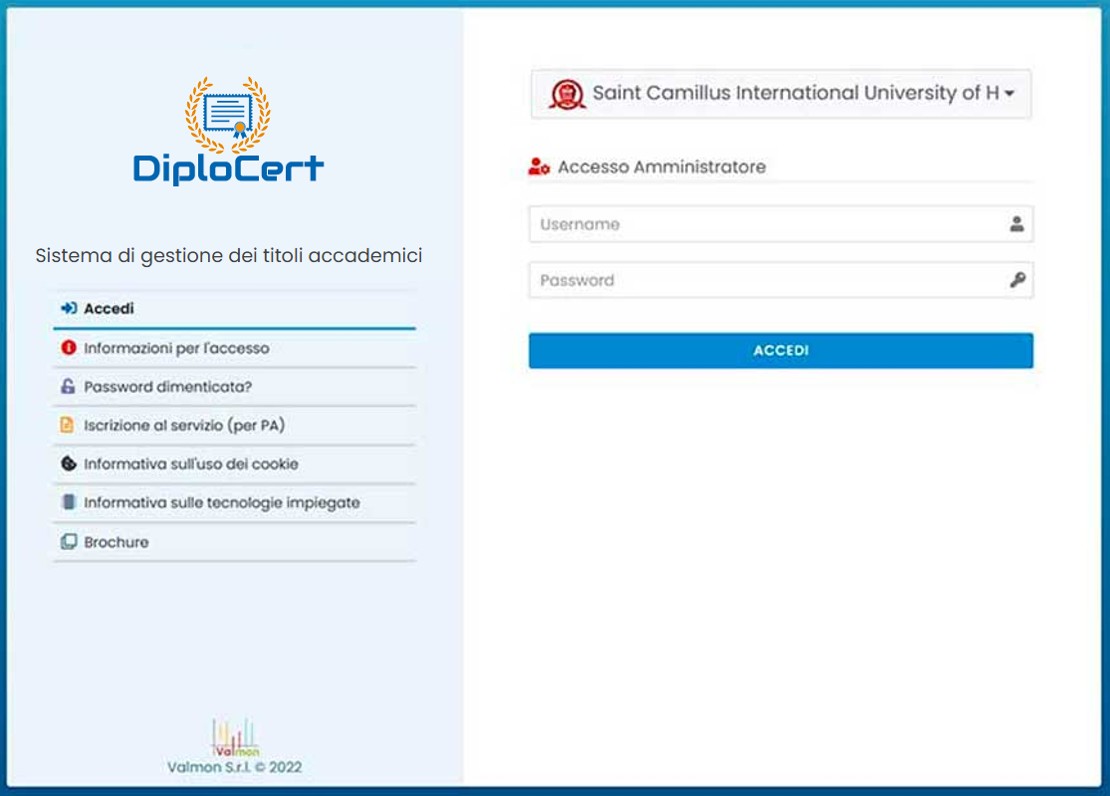
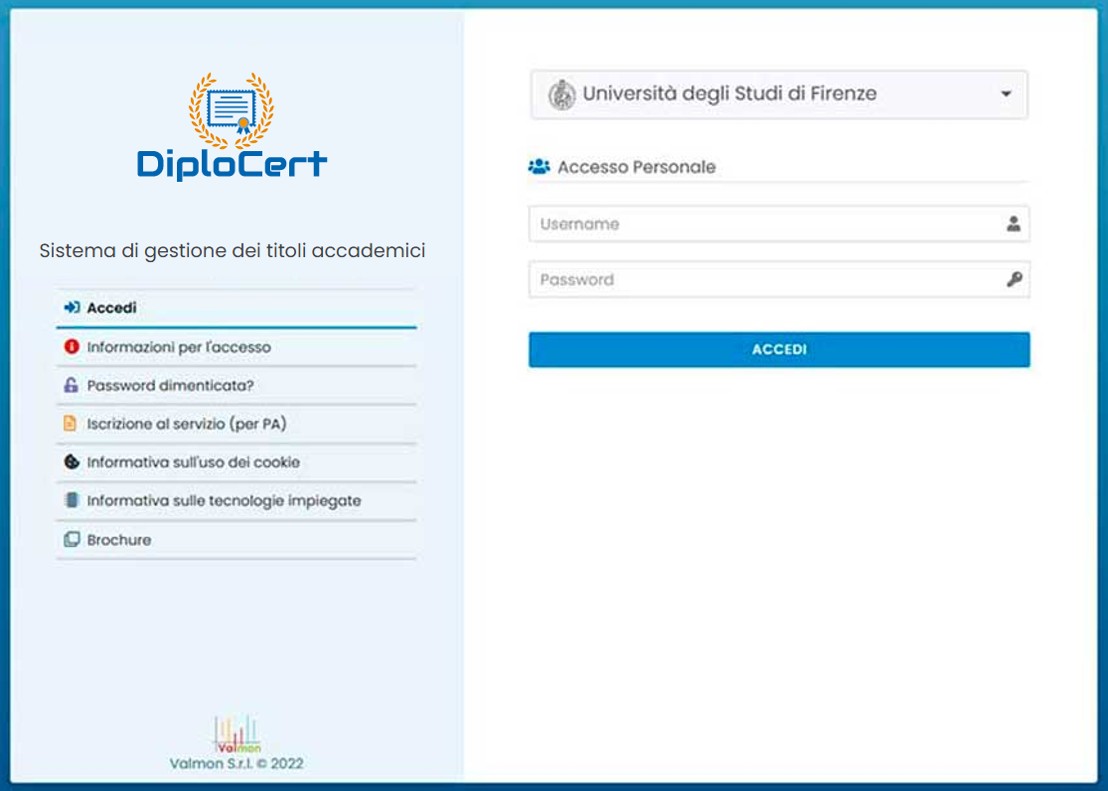
- Nel caso l’Ateneo abbia scelto di utilizzare l’autenticazione interna del sistema
DiploCert, sarà sufficiente inserire il proprio nome utente e la
relativa password nei campi appositi.
Assicurarsi sempre di inserire la password corretta, prestando attenzione alle maiuscole/minuscole e ad eventuali caratteri speciali.
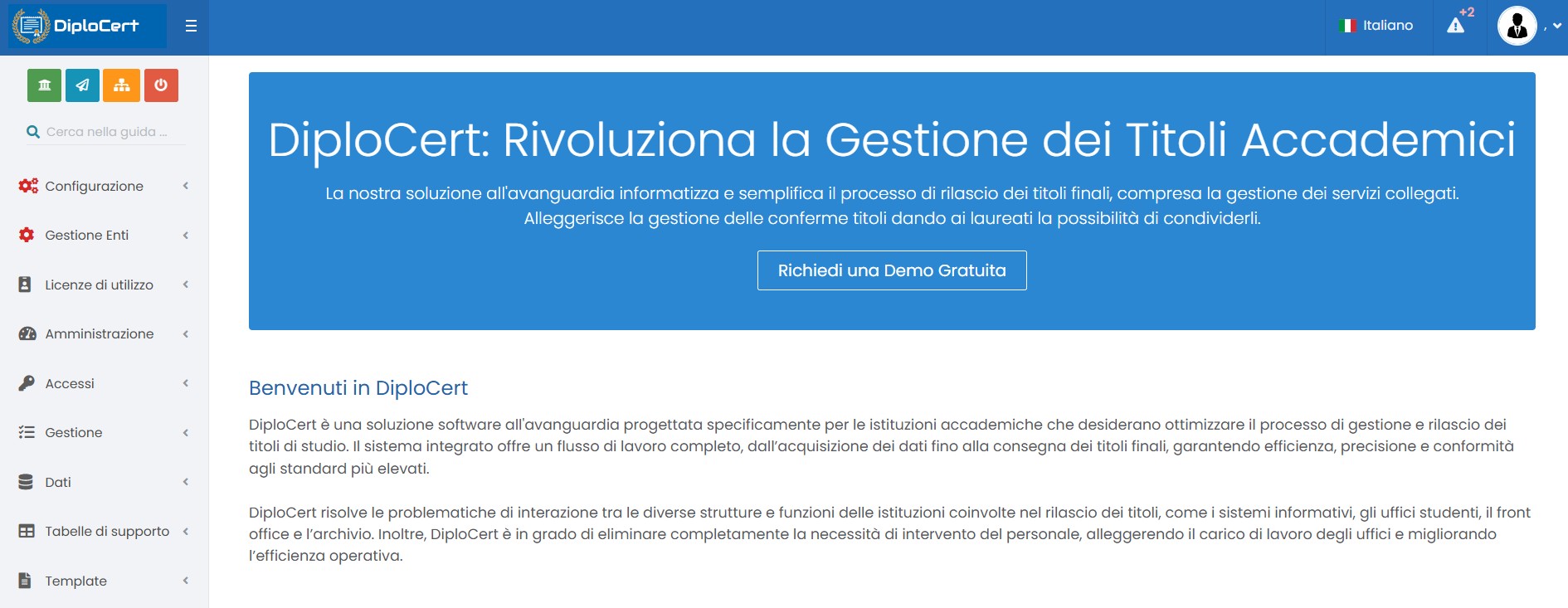
- Una volta effettuato il login, in alto a destra comparirà un messaggio di benvenuto con il nome e il cognome dell'utente che ha effettuato l'accesso. Cliccando sul nome e cognome, comparirà un menù nascosto dal quale potrai selezionare opzioni come "History" (per la visualizzazione dei tuoi movimenti all'interno del sistema), "Il tuo profilo" (per visualizzare o modificare i tuoi dati) e "Logout" (per uscire dal sistema). Verranno inoltre rese disponibili solo le funzionalità di menù associate al profilo utente riconosciuto.
-
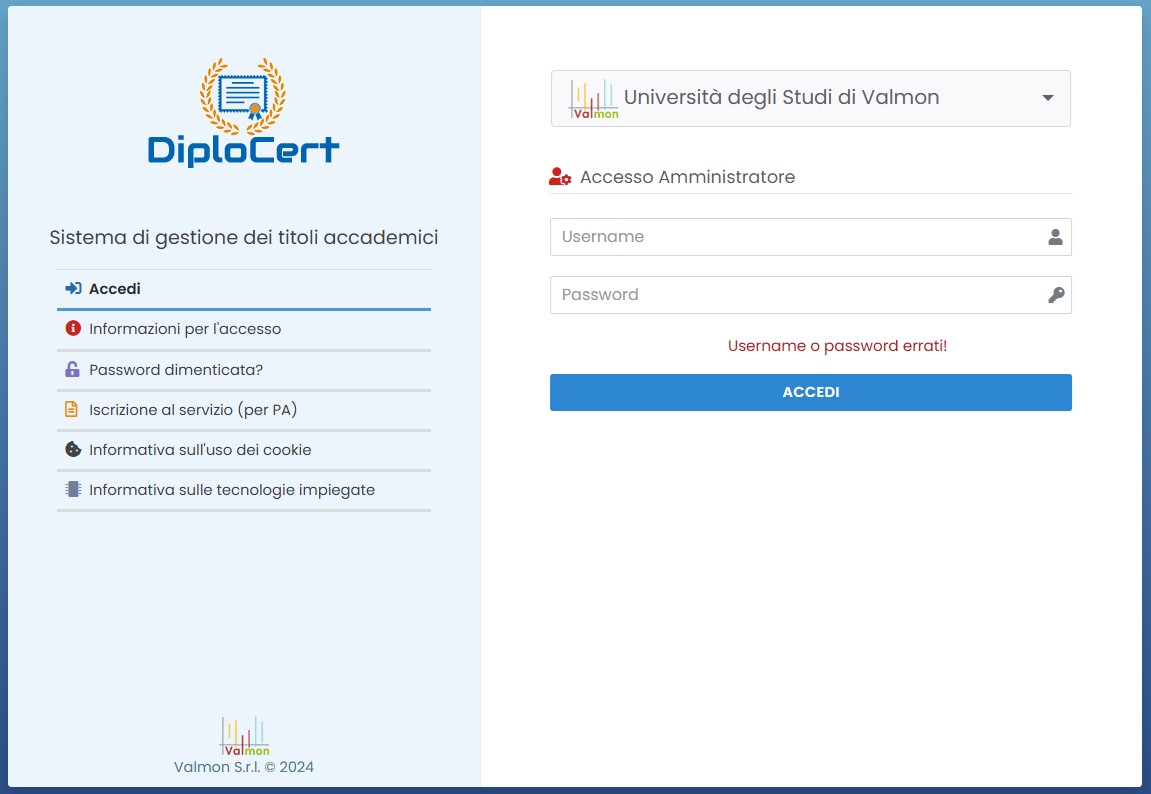
Nel caso si verifichino problemi durante l'accesso, il sistema produrrà uno dei seguenti messaggi di errore, motivando il problema riscontrato:
- "Utente o Password errati": indica che l'utente o la password inseriti sono errati o inesistenti.
- "Connessione al sistema di autenticazione non riuscito!": segnala che il sistema non è in grado di collegarsi al sistema di autenticazione dell'Ateneo selezionato.
- "Impossibile attivare nuovo utente!": indica che l'utente è stato verificato e validato dal servizio di autenticazione dell'Ateneo, ma non dispone dei permessi per accedere al sistema.
- "Username non valido!": segnala che l'utente inserito non è valido o contiene caratteri non accettati.
- "Password non valida!": indica che la password inserita non è valida o contiene caratteri non accettati.
Pulsanti
-
Pulsanti di funzione
Nelle varie pagine sono presenti alcuni pulsanti che attivano funzionalità specifiche del sistema. I pulsanti compaiono in base ai privilegi dell'utente collegato, al livello gerarchico di consultazione e/o alla voce di menu selezionata.
Accesso alla pagina per la generazione degli scriptAccesso alla pagina delle statistichePulsanti card
Per la gestione dei record possono essere presenti pulsanti aggiuntivi specifici, quali:
Inserisci Creazione di un nuovo record Avvio della ricerca della parola chiave impostata nel campo di ricerca Attiva la funzione di ricerca avanzata Disattiva la ricerca impostata Navigazione tra i record Stampa del record Modifica del record Elimina il record Configurazione del record Visualizzazione della licenza
-
Funzione di Ricerca
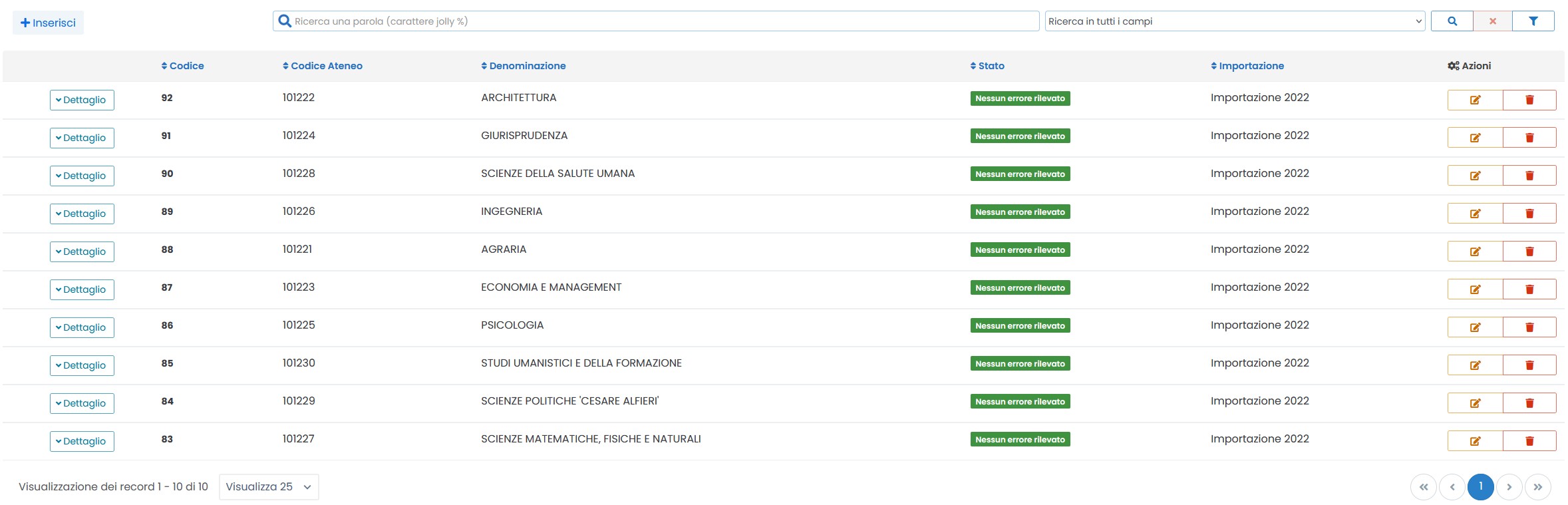
Il sistema fornisce uno strumento che consente di cercare rapidamente elementi desiderati nell'elenco o nella sezione in cui ci si trova. Di seguito sono fornite le istruzioni per utilizzare la funzione di Ricerca:- Inserimento dei criteri di ricerca: nella sezione di ricerca, è possibile inserire una o più parole chiave nel campo testo editabile. Queste parole chiave verranno utilizzate per effettuare la ricerca. È anche possibile utilizzare caratteri jolly, come il carattere "%" per espandere i risultati della ricerca.
- Selezione della colonna in cui effettuare la ricerca: dalla tendina apposita, è possibile restringere la ricerca ad certo della tabella desiderato. Se si lascia la dicitura "Ricerca in tutti i campi", il sistema cercherà le corrispondenze in tutte le colonne delle tabelle presenti nella sezione.
- Avvio del processo di ricerca: dopo aver inserito i criteri di ricerca e selezionato la colonna desiderata, è possibile avviare il processo di ricerca facendo clic sul pulsante corrispondente. Il sistema cercherà le corrispondenze secondo i criteri specificati.
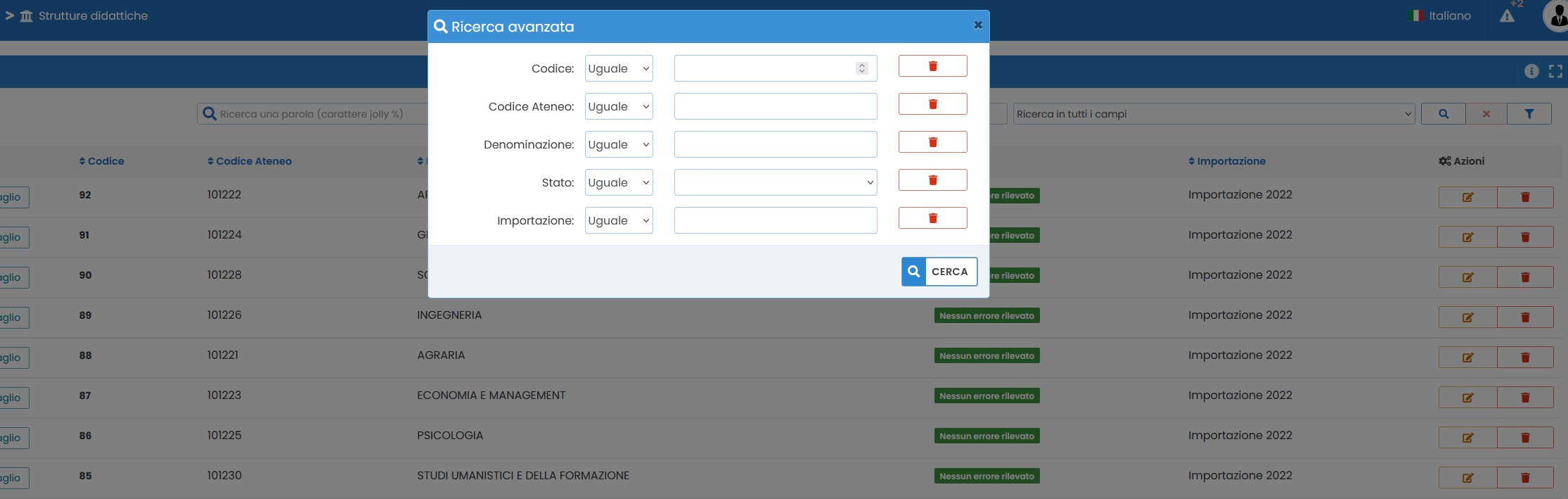
- Ricerca avanzata: è possibile attivare la maschera di "Ricerca avanzata" facendo clic sul pulsante corrispondente. Questa opzione consente di effettuare una ricerca più puntuale utilizzando i campi disponibili nella sezione. La ricerca avanzata offre maggiori opzioni per specificare i criteri di ricerca.
- Uscita dalla visualizzazione della ricerca: per uscire dalla visualizzazione della ricerca, è sufficiente fare clic sul pulsante di uscita corrispondente.
-
Ordinamento dei dati
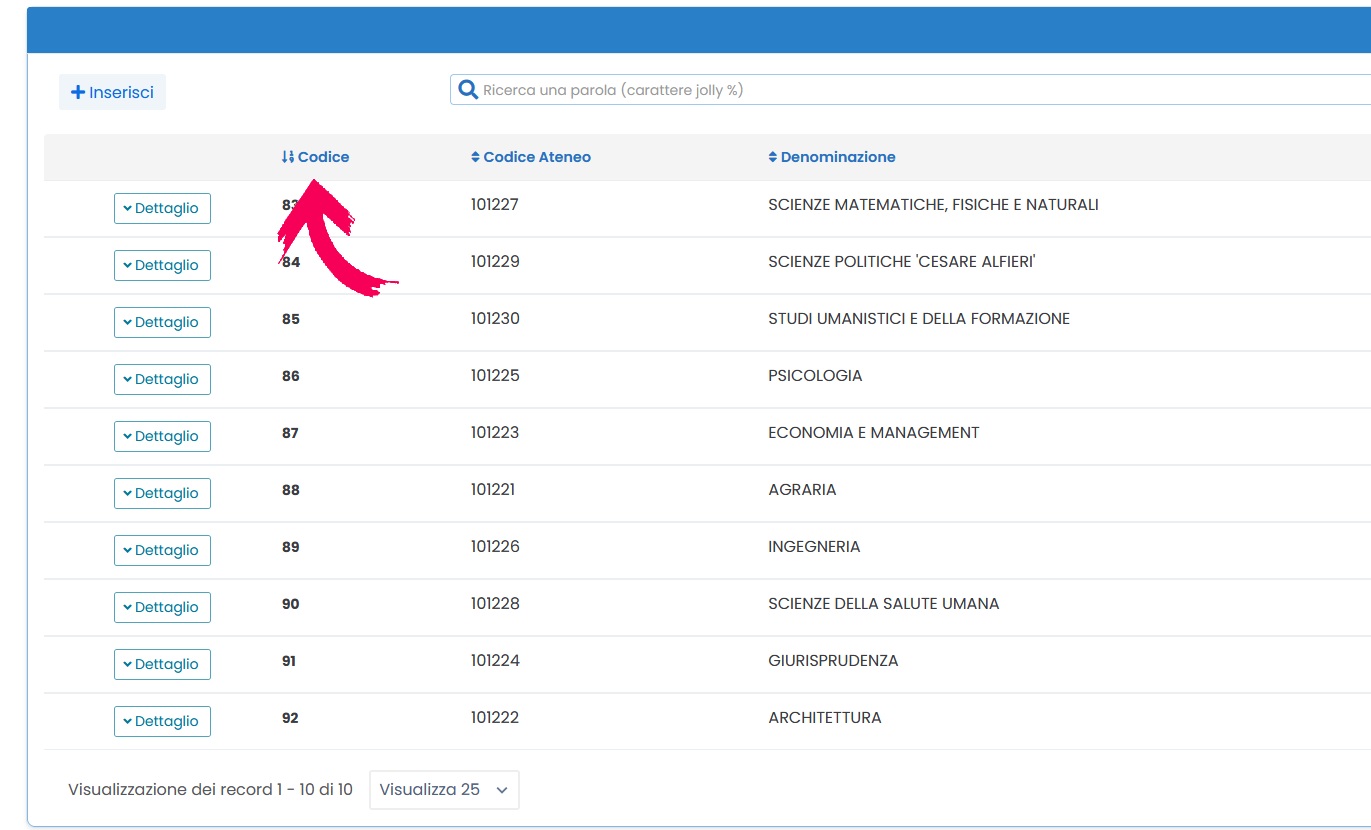
Le tabelle informative proposte dal sistema offrono spesso la possibilità di ordinarne le righe in base ai valori presenti in un certo campo colonna. La riorganizzazione dei dati secondo l’ordinamento desiderato agevola il processo di lettura ed interpretazione delle informazioni rilasciate dal sistema. Di seguito sono fornite le istruzioni per utilizzare la funzione di ordinamento:- Selezionare la colonna di ordinamento: nella tabella, individuare la colonna contenente i valori per cui si desidera effettuare l'ordinamento. Fare clic sull'intestazione della colonna per selezionarla.
- Ordine crescente o decrescente: una volta selezionata la colonna, il sistema applicherà automaticamente un ordinamento crescente iniziale, ordinando i valori dalla A alla Z per i dati di testo, i valori numerici dai più bassi ai più alti, le date da quelle meno recenti a quelle più recenti. Cliccando nuovamente sull'intestazione della colonna è possibile invertire il criterio di ordinamento secondo una logica decrescente. Dopo aver selezionato l'ordinamento desiderato, la tabella verrà riorganizzata in base ai valori della colonna selezionata.
- Pulsanti di azione: Nella colonna "Azioni" della tabella, possono essere presenti pulsanti che consentono di eseguire azioni specifiche per ogni record. Questi pulsanti possono includere opzioni per la modifica o l'eliminazione del record corrispondente. Fare clic sui pulsanti di azione appropriati per eseguire l’operazione desiderata.
Installazione ConnettoreValmon
Il ConnettoreValmon DiploCert è un'applicazione software sviluppata per modernizzare e ottimizzare il processo di gestione delle certificazioni digitali. Questo strumento innovativo crea un ponte efficiente tra i sistemi di gestione documentale aziendali e il database Oracle delle certificazioni, automatizzando processi che tradizionalmente richiedevano significativo intervento manuale.
Scarica ConnettoreValmon DiploCertFunzionalità e Caratteristiche
Al cuore del ConnettoreValmon DiploCert si trova un potente sistema di sincronizzazione che lavora in modo intelligente per garantire la perfetta coerenza dei dati tra diverse piattaforme. L'interfaccia utente è stata progettata con particolare attenzione all'usabilità, permettendo anche agli utenti meno esperti di gestire efficacemente le configurazioni del sistema. Il software include un avanzato sistema di pianificazione che consente di automatizzare completamente i processi di sincronizzazione, adattandosi alle specifiche esigenze operative di ogni organizzazione.
La sicurezza e l'integrità dei dati sono garantite da robusti meccanismi di validazione che verificano ogni trasferimento di informazioni. Un sistema completo di logging e monitoraggio permette di tenere traccia di tutte le operazioni effettuate, facilitando l'individuazione e la risoluzione di eventuali problematiche. Inoltre, il software include funzionalità di backup e ripristino che proteggono i dati di configurazione da possibili perdite.
Impatto Operativo
L'implementazione del ConnettoreValmon DiploCert trasforma radicalmente il processo di gestione delle certificazioni digitali. L'automazione dei processi di trasferimento dati elimina virtualmente gli errori umani e riduce drasticamente i tempi di elaborazione. La validazione automatica dei dati e la gestione intelligente delle sincronizzazioni permettono di mantenere un elevato standard di qualità e accuratezza nelle certificazioni.
Gli strumenti di monitoraggio integrati forniscono una visibilità completa su tutte le operazioni, permettendo di mantenere un controllo costante sul processo di certificazione. La tracciabilità completa delle operazioni, unita ai meccanismi di sicurezza implementati, garantisce la massima affidabilità nella gestione di dati sensibili e certificazioni critiche.
Integrazione e Scalabilità
Il software è stato progettato pensando alla scalabilità e alla facilità di integrazione con i sistemi esistenti. La sua architettura flessibile permette di adattarsi a diverse configurazioni e carichi di lavoro, mantenendo prestazioni ottimali anche in scenari di utilizzo intensivo. L'integrazione con il database Oracle è stata ottimizzata per garantire la massima efficienza nelle operazioni di sincronizzazione, mentre l'interfaccia standardizzata facilita l'interazione con vari sistemi di gestione documentale.
Requisiti di Sistema
Requisiti Hardware- Processore: Intel Core i3/AMD Ryzen 3 o superiore
- Memoria RAM: 4 GB minimo (8 GB raccomandati)
- Spazio su disco: 200 MB per l'installazione
- Risoluzione schermo: 1280x720 o superiore
- Sistema Operativo: Windows 10/11 (64-bit)
- Privilegi: Accesso amministratore per l'installazione
- Database: Oracle Database 11g R2 o superiore
- Accesso alla rete aziendale
- Connessione al database Oracle
- Porte necessarie nel firewall:
- 1521 (default Oracle)
- Porte aggiuntive secondo configurazione locale
Procedura di Installazione
1. Pre-installazione- Verificare i requisiti di sistema
- Chiudere tutte le applicazioni aperte
- Disattivare temporaneamente l'antivirus
- Effettuare l'accesso come amministratore
- Eseguire ConnettoreValmonDiploCert-1.0.msi come amministratore
- Nella finestra di benvenuto, cliccare "Avanti"
- Leggere e accettare i termini di licenza
- Selezionare la cartella di installazione:
- Predefinita: C:\Program Files\Valmon\ConnettoreValmonDiploCert
- È possibile scegliere una posizione diversa
- Scegliere il tipo di installazione:
- Completa (raccomandata)
- Personalizzata (per utenti avanzati)
- Configurare le opzioni di installazione:
- Creare icona sul desktop
- Aggiungere al menu Start
- Configurare avvio automatico
- Cliccare "Installa" per avviare l'installazione
- Attendere il completamento dell'installazione
- Al termine, cliccare "Fine"
Configurazione
Prima Configurazione- Avviare l'applicazione dal menu Start o dal desktop
- Nella schermata di configurazione database, inserire:
- Host: [nome server Oracle o IP]
- Porta: [default 1521]
- Service Name: [nome servizio Oracle]
- Username: [utente database]
- Password: [password database]
- Cliccare "Test Connection" e verificare la connessione
- Dopo il test positivo, salvare la configurazione
- Timeout connessione: configurabile in settings.json
- Log level: modificabile per debug
- Parametri JVM: personalizzabili nel file launcher
Verifica e Test
Test Funzionali- Verifica Connessione Database:
- Test connessione diretta
- Verifica permessi utente
- Controllo accesso alle viste
- Test Caricamento Dati:
- Selezionare una vista
- Impostare un periodo
- Verificare il caricamento
- Verifica Scheduler:
- Creare una pianificazione
- Verificare l'esecuzione
- Controllare i log
Risoluzione Problemi
Problemi Comuni- Errore di Connessione Database:
- Verificare credenziali
- Controllare firewall
- Testare connessione rete
- Errore di Avvio:
- Verificare Java Runtime
- Controllare permessi
- Consultare log in %APPDATA%\ConnettoreValmonDiploCert\logs
- Errori di Caricamento:
- Verificare permessi database
- Controllare query log
- Verificare formato dati
Backup e Ripristino
Backup Configurazione- Files da backuppare:
- config.json
- settings.json
- scheduler.json
- Posizione files:
- %APPDATA%\ConnettoreValmonDiploCert\
- Chiudere l'applicazione
- Copiare i file di backup
- Riavviare l'applicazione
Aggiornamenti
Procedura di Aggiornamento- Scaricare nuovo installer
- Chiudere l'applicazione
- Eseguire nuovo installer
- Verifica configurazione
- Backup automatico configurazione
- Mantenimento impostazioni utente
- Log aggiornamento in update.log
Per una rapida risoluzione, fornire:
- Versione applicazione
- Sistema operativo
- Log errori
- Screenshot problema
- Passi per riprodurre l'errore
Manuale ConnettoreValmon
-
Caratteristiche di DiploCert
Le funzionalità principali del sistema sono:
- Generazione PDF/A: Creazione automatica dei titoli in formato PDF/A standard
- Integrazione: Connessione con i sistemi informativi di Ateneo
- Multi-Ente: Gestione di più istituzioni sulla stessa piattaforma
- Workflow: Processo completo dalla generazione alla consegna
- Sicurezza: Crittografia e conformità GDPR
Il sistema offre diversi servizi integrati:
- Portale Studenti: Accesso ai propri titoli
- Verifica Titoli: Sistema di verifica online
- Gestione Duplicati: Processo automatizzato
- API: Interfacce per sistemi esterni
- Reportistica: Report e statistiche dettagliate
Le funzionalità amministrative includono:
- Gestione utenti
- Configurazione workflow
- Monitoraggio sistema
-
Configurazione InizialeSupporto e Assistenza
Per iniziare ad utilizzare DiploCert:
- Configurare i parametri di sistema
- Impostare le integrazioni necessarie
- Definire i modelli dei titoli
- Configurare gli utenti
- Importazione dati laureati
- Generazione titoli
- Verifica e validazione
- Gestione consegne
- Monitoraggio processo
Il workflow automatico include:
- Acquisizione dati
- Da sistemi esterni
- Da file strutturati
- Da API
- Validazione e controllo
- Generazione documenti
- Notifiche automatiche
Servizi di SupportoAssistenza disponibile tramite:
- Help desk dedicato
- Documentazione online
- Video tutorial
- Formazione personalizzata
Amministrazione - Configurazione
-
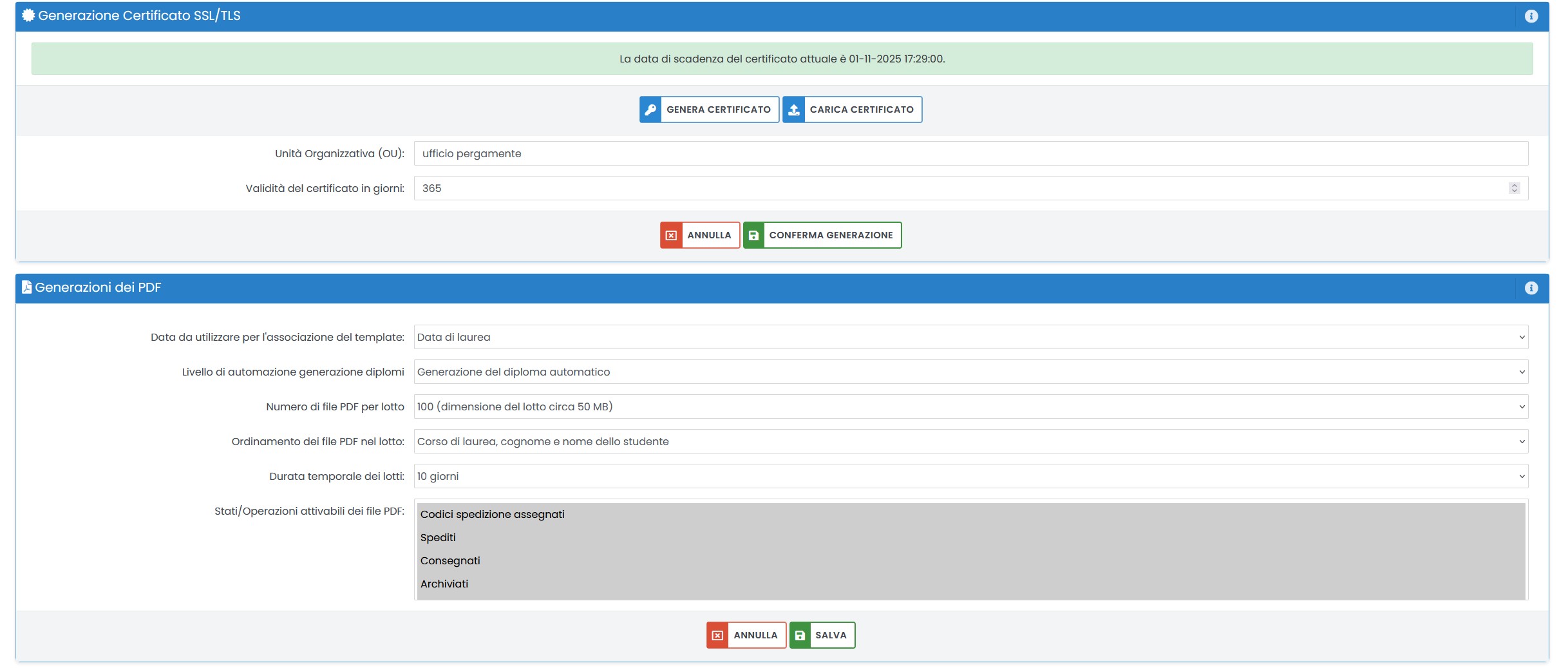
Il sistema diplocert offre una suite completa di strumenti di configurazione che permettono di personalizzare e ottimizzare il funzionamento dell'intero sistema di gestione dei diplomi. Questa sezione è stata progettata per fornire la massima flessibilità operativa, consentendo a ogni ateneo di adattare il sistema alle proprie specifiche esigenze, mantenendo al contempo elevati standard di sicurezza ed efficienza.
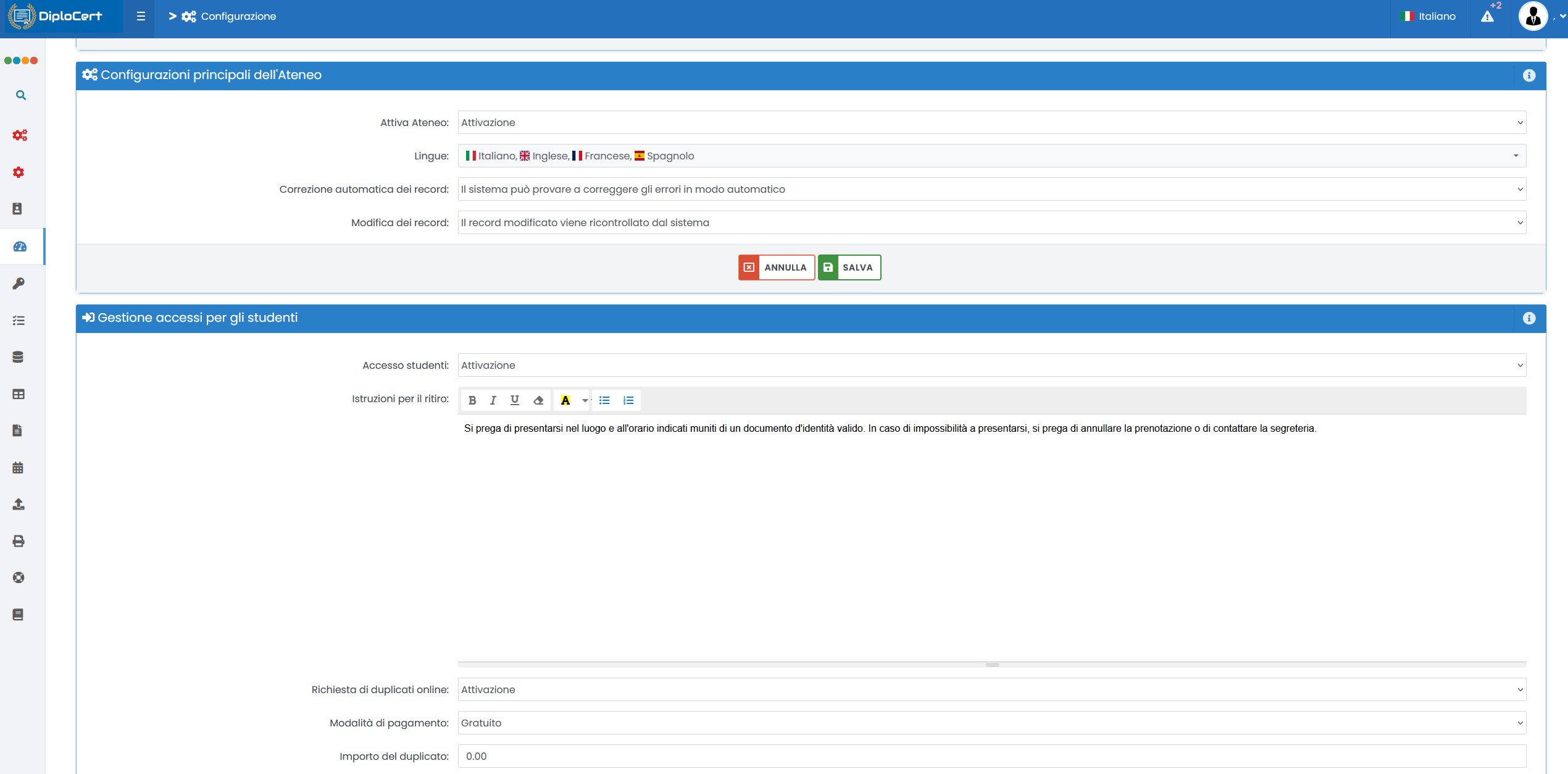
La configurazione principale del sistema si basa su diversi parametri fondamentali che ne determinano il comportamento di base. Lo "Stato Ateneo" rappresenta il controllo principale di accessibilità: quando è attivo, il sistema è completamente operativo e accessibile a tutti gli utenti autorizzati; quando è disattivo, il sistema entra in modalità manutenzione, limitando l'accesso ai soli utenti Super Amministratori. Questa funzionalità risulta particolarmente utile durante gli interventi di manutenzione programmata o gli aggiornamenti del sistema.
La gestione multilingua rappresenta un elemento caratteristico del sistema che offre un supporto completo per diverse lingue tra cui Italiano, Inglese, Spagnolo, Francese e Tedesco. Questa funzionalità non si limita alla sola interfaccia utente, ma si estende a tutti gli aspetti del sistema, includendo la generazione dei documenti e le comunicazioni email. Gli amministratori possono attivare o disattivare specifiche lingue in base alle necessità dell'ateneo.
Il sistema implementa un sofisticato meccanismo di correzione errori che può operare in due modalità: automatica e manuale. La modalità automatica include la normalizzazione dei caratteri speciali, la correzione della formattazione di date e numeri, e la standardizzazione dell'uso delle maiuscole/minuscole. Ogni correzione viene dettagliatamente registrata nel log di sistema. La modalità manuale, invece, prevede un sistema di notifiche agli operatori per la verifica, un'interfaccia dedicata per le correzioni e un sistema di approvazione multi-livello.
La gestione dell'accesso studenti costituisce un ulteriore elemento fondamentale del sistema. Quando attivo, gli studenti possono visualizzare lo stato del proprio diploma, richiedere duplicati, effettuare pagamenti online e prenotare il ritiro del diploma. Il sistema include un editor per la gestione delle istruzioni di ritiro, con supporto multilingua e la possibilità di includere informazioni dettagliate come orari di apertura, documenti necessari e procedure per le deleghe.
Il sistema di pagamento offre tre modalità operative: gratuito, pagamento tramite Valmon s.r.l., o integrazione con il sistema di pagamenti dell'ateneo. La modalità Valmon include un gateway di pagamento integrato con supporto per carte di credito/debito e gestione automatica delle ricevute. L'integrazione con i sistemi di ateneo supporta PagoPA e sistemi proprietari, con sincronizzazione automatica dei pagamenti e riconciliazione delle transazioni.
La gestione dei certificati di sicurezza è stata progettata per garantire la massima protezione dei dati. Il sistema supporta sia la generazione automatica di certificati SSL con chiavi RSA 2048-bit, sia il caricamento di certificati esistenti. Ogni operazione viene registrata in dettaglio, e il sistema implementa un monitoraggio proattivo con alert per le scadenze dei certificati e notifiche di sicurezza.
La generazione dei PDF rappresenta una componente critica del sistema. Gli amministratori possono configurare diversi livelli di automazione, dalla gestione completamente manuale all'automazione totale del processo. Il sistema supporta la gestione per lotti, con dimensionamenti ottimizzati per diverse scale operative, da 100 a 500 documenti per lotto. I criteri di ordinamento possono essere personalizzati per corso di laurea, struttura o combinazioni di questi elementi.
Il sistema di comunicazione email è stato progettato per garantire massima affidabilità e sicurezza. Supporta diverse configurazioni SMTP con opzioni di sicurezza avanzate, incluso STARTTLS e SSL/TLS. Le notifiche possono essere configurate per diversi eventi, con tempistiche personalizzabili e sistema di reminder automatici.
L'integrazione con il sistema di protocollo dell'ateneo è stata sviluppata per garantire una perfetta sincronizzazione dei documenti. Il sistema supporta nativamente Titulus, con gestione completa dei metadati e tracciamento dei documenti. La parametrizzazione avanzata permette di configurare template specifici per tipo di corso e gestire mapping personalizzati dei campi.
Tutte queste funzionalità sono accessibili attraverso un'interfaccia intuitiva che guida gli amministratori nella configurazione, con controlli di validazione integrati per prevenire errori di configurazione. Il sistema mantiene inoltre un log dettagliato di tutte le modifiche alle impostazioni, permettendo di tracciare e, se necessario, ripristinare configurazioni precedenti.
Amministrazione - Cariche e Firme
-
Il sistema DiploCert fornisce una sezione dedicata alla gestione del personale autorizzato e delle relative firme grafometriche, che costituiscono elementi fondamentali per la validazione dei diplomi. Questa sezione permette di gestire in modo completo e sicuro tutto il processo di acquisizione, elaborazione e gestione delle cariche accademiche con le relative firme autografe digitalizzate.
La gestione delle cariche accademiche avviene attraverso un'interfaccia intuitiva che permette di registrare e gestire i dati anagrafici e di ruolo di ciascun firmatario. Il sistema è progettato per gestire le specificità di genere nei ruoli istituzionali, garantendo la corretta denominazione e titolatura di ciascuna figura. Ad esempio, è possibile distinguere automaticamente tra "Direttore" e "Direttrice" o "Rettore" e "Rettrice" in base al genere della persona selezionata.
Per ogni membro del personale, il sistema richiede l'inserimento di informazioni essenziali come il periodo di validità del mandato. Questo aspetto è particolarmente importante poiché determina il periodo durante il quale la firma della persona è considerata valida per la sottoscrizione dei diplomi. Il sistema effettua automaticamente controlli sulla validità temporale, impedendo l'utilizzo di firme al di fuori del periodo di mandato specificato.
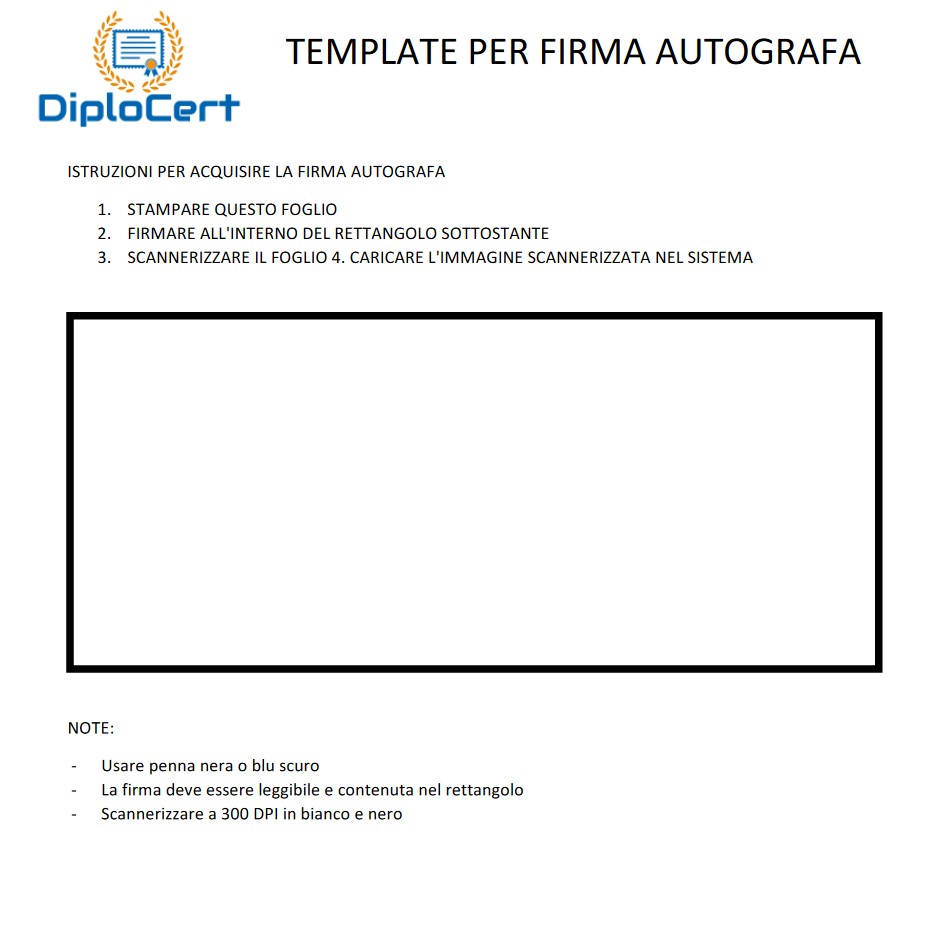
Il processo di acquisizione delle firme segue un workflow strutturato e standardizzato. Inizialmente, il sistema fornisce un template PDF specifico per l'acquisizione della firma autografa. Questo template contiene un'area predefinita dove il firmatario deve apporre la propria firma utilizzando una penna di colore nero o blu scuro. Il documento deve essere successivamente scansionato rispettando precise specifiche tecniche: risoluzione di 300 DPI, modalità bianco e nero, per garantire la massima qualità e uniformità delle firme acquisite.
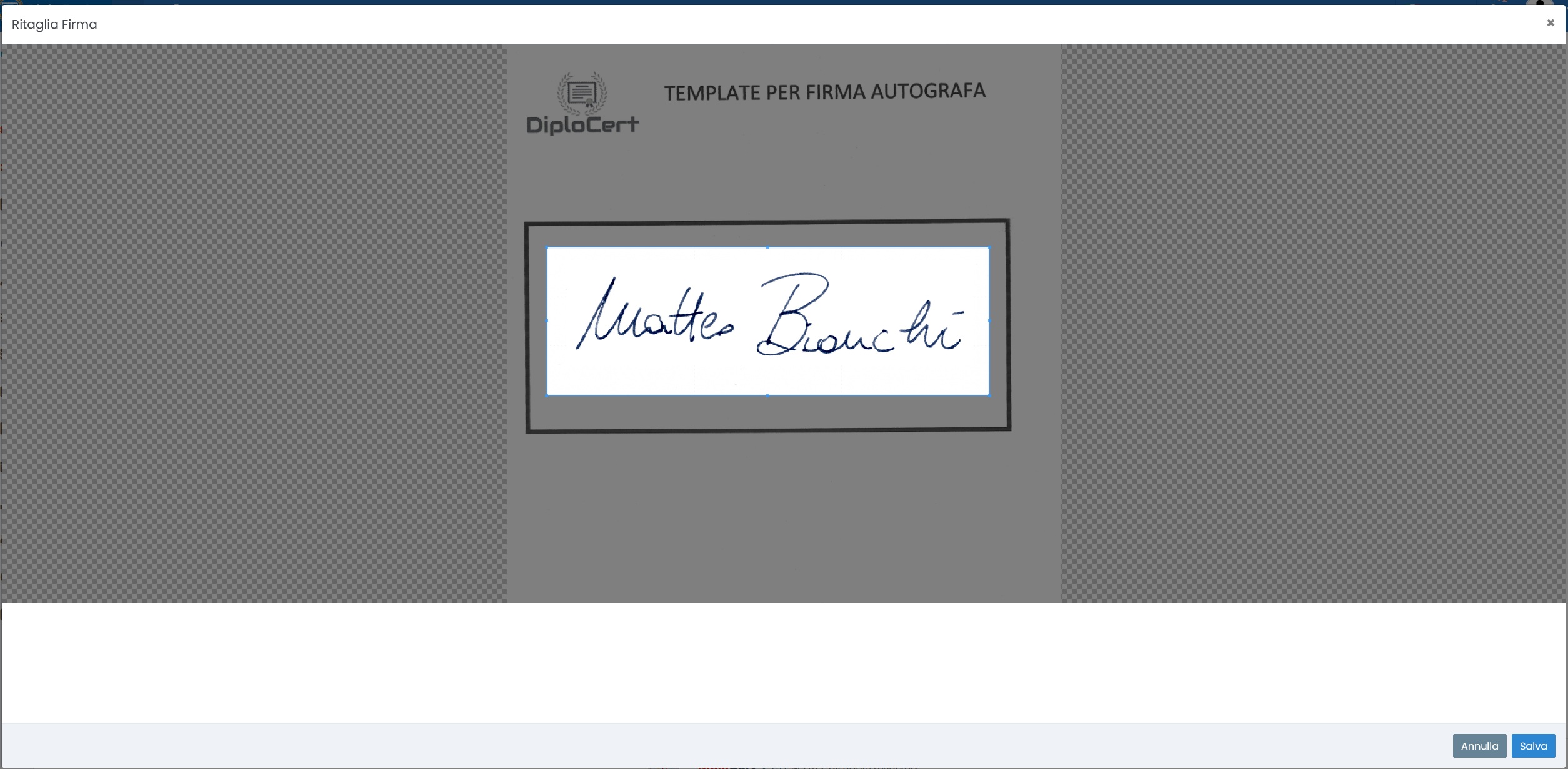
Una volta completata la scansione, il sistema mette a disposizione un editor specializzato per il ritaglio e l'ottimizzazione della firma. Questo strumento permette di selezionare con precisione l'area della firma, eliminando eventuali elementi non necessari e ottimizzando il contrasto dell'immagine. Durante questa fase, vengono applicate automaticamente diverse ottimizzazioni per migliorare la qualità della firma digitalizzata, come la rimozione dello sfondo e la normalizzazione delle dimensioni.
La sicurezza rappresenta un aspetto fondamentale nella gestione delle firme. Il sistema implementa diverse misure di protezione: ogni file viene salvato in directory protette con permessi specifici, i nomi dei file vengono generati in modo sicuro utilizzando timestamp e hash, e tutte le operazioni vengono registrate in un log di sistema. L'accesso alle funzionalità di gestione delle firme è inoltre limitato solo al personale specificatamente autorizzato.
Il sistema mantiene uno storico completo delle firme utilizzate, permettendo di tracciare quali firme sono state impiegate per specifici diplomi in determinati periodi. Questa funzionalità è essenziale per scopi di verifica e autenticazione, consentendo di validare l'autenticità dei diplomi anche a distanza di tempo. Ogni modifica o accesso alle firme viene registrato, garantendo la completa tracciabilità delle operazioni.
Il sistema include anche funzionalità di backup automatico delle firme e dei relativi metadati. Questi backup vengono eseguiti periodicamente e conservati in modo sicuro, garantendo la possibilità di ripristino in caso di necessità. Le procedure di backup sono progettate per mantenere l'integrità e la sicurezza dei dati, rispettando sempre i requisiti di protezione delle informazioni sensibili.
È importante sottolineare che tutte le operazioni relative alla gestione delle firme vengono eseguite nel pieno rispetto delle normative sulla privacy e sulla protezione dei dati personali. Il sistema implementa misure specifiche per garantire la conformità al GDPR e alle altre normative applicabili in materia di trattamento dei dati personali.
Per garantire un utilizzo corretto del sistema, sono disponibili funzioni di validazione che verificano automaticamente la qualità e l'integrità delle firme acquisite. Queste verifiche includono controlli sulla risoluzione, sul contrasto e sulle dimensioni dell'immagine, assicurando che ogni firma digitalizzata soddisfi gli standard qualitativi richiesti per l'utilizzo sui documenti ufficiali.
In conclusione, il modulo di gestione delle cariche e delle firme rappresenta una componente critica del sistema diplocert, progettata per garantire la massima sicurezza, tracciabilità in ogni fase del processo di gestione delle firme, dalla registrazione del personale all'utilizzo finale delle firme sui documenti ufficiali.
Amministrazione - Dashboard
-
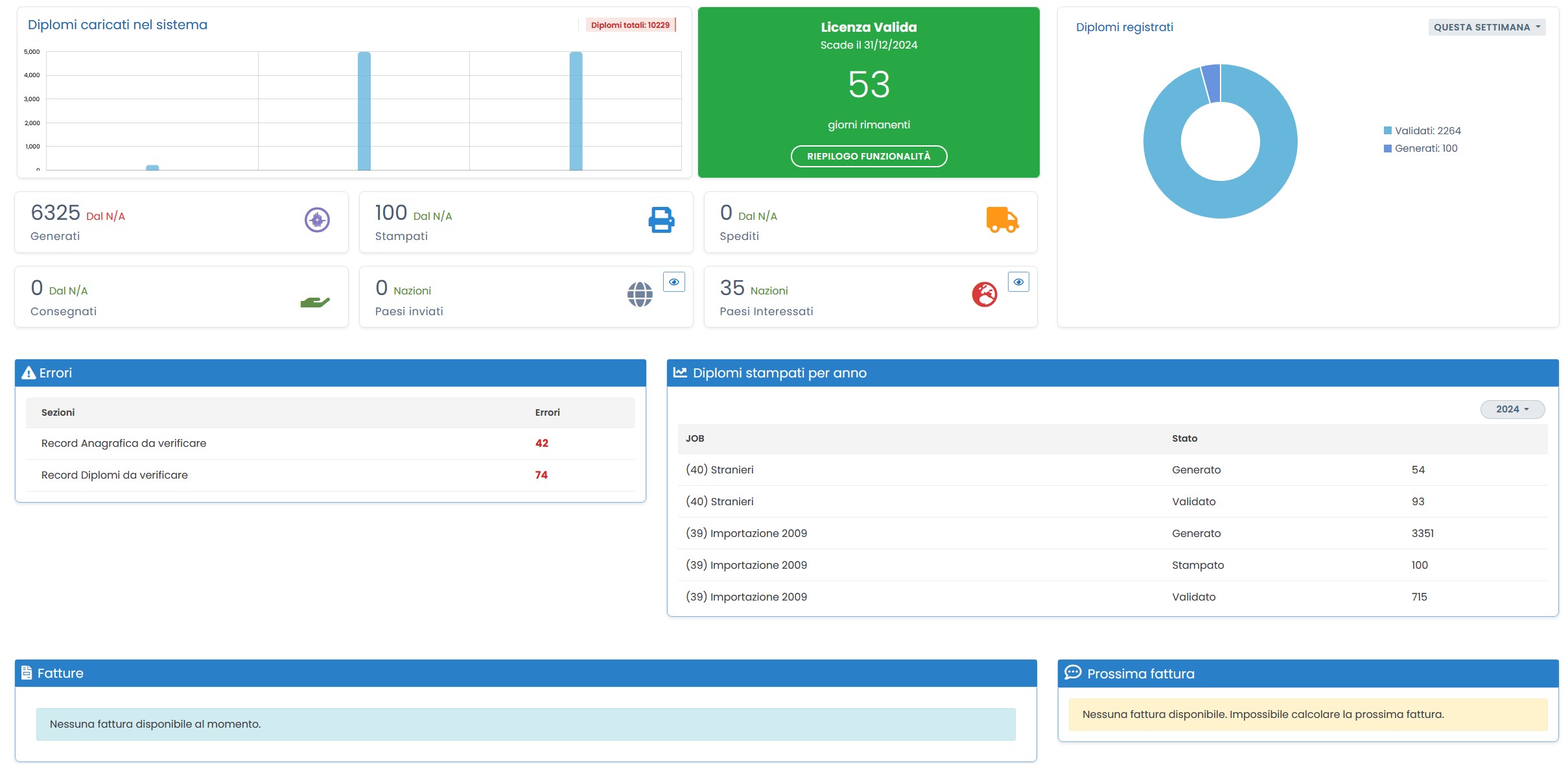
La Dashboard di DiploCert garantisce la possibilità di effettuare il monitoraggio e la gestione di tutte le attività relative al rilascio dei titoli. Questo strumento è stato progettato per offrire una visione immediata e completa dello stato del sistema, consentendo agli operatori di monitorare in tempo reale l'andamento delle operazioni e di intervenire tempestivamente quando necessario.
La sezione superiore della dashboard presenta un'interfaccia grafica intuitiva che mostra l'andamento temporale dei diplomi caricati nel sistema. Questo grafico interattivo permette di visualizzare la distribuzione dei carichi di lavoro nel tempo, con una chiara suddivisione per lotti di importazione. Un contatore totale fornisce immediatamente il numero complessivo di titoli finali gestiti dal sistema, offrendo una visione d'insieme della scala operativa.
Accanto al grafico principale, un indicatore dinamico mostra lo stato della licenza del sistema. Questo elemento utilizza un sistema di codifica a colori intuitivo: verde per indicare una licenza attiva e pienamente funzionante, giallo per segnalare una licenza in scadenza che richiede attenzione, e rosso per evidenziare una licenza scaduta che necessita di intervento immediato. La sezione include anche un conteggio dei giorni rimanenti alla scadenza e un accesso rapido al riepilogo completo delle funzionalità disponibili.
La sezione centrale della dashboard è dedicata alle metriche operative chiave. Qui vengono presentati tre indicatori fondamentali: i titoli finali generati, quelli inviati alla stampa e quelli spediti. Per ciascuna categoria, il sistema fornisce non solo il conteggio numerico ma anche informazioni contestuali come la data dell'ultima fatturazione e indicatori di tendenza. Questi dati sono essenziali per monitorare l'efficienza del processo e identificare eventuali colli di bottiglia nella produzione.
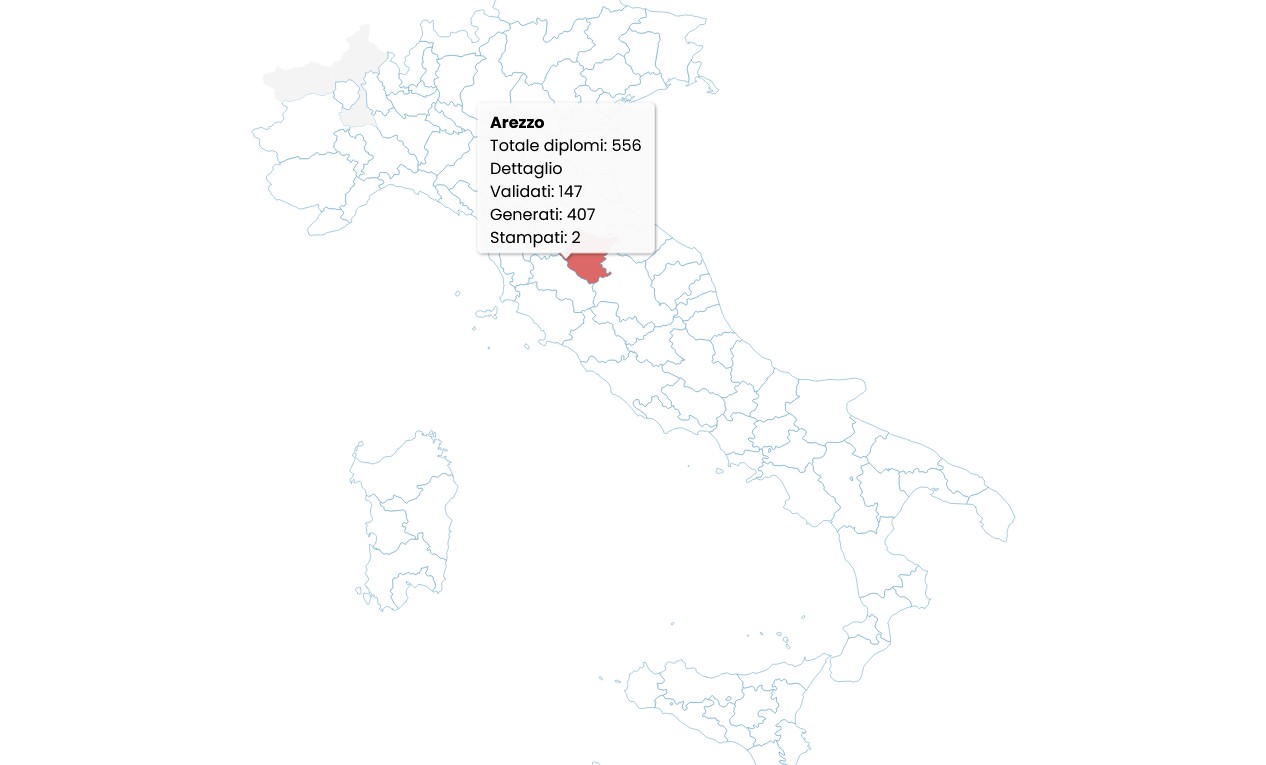
Un aspetto particolarmente innovativo della dashboard è la sezione dedicata alle statistiche geografiche. Questa componente offre una visualizzazione dettagliata della distribuzione territoriale dei titoli finali, mostrando il numero di nazioni raggiunte e fornendo accesso a una mappa interattiva dettagliata. Gli operatori possono facilmente visualizzare la copertura geografica del servizio e analizzare la distribuzione delle consegne per area geografica.
Il sistema include un sofisticato sistema di monitoraggio degli errori, accessibile direttamente dalla dashboard. Questa sezione presenta un pannello dedicato che categorizza e quantifica le anomalie rilevate, permettendo una rapida identificazione e risoluzione dei problemi. Gli operatori possono visualizzare gli errori suddivisi per categoria, monitorare lo stato delle verifiche automatiche e accedere alla cronologia completa delle operazioni.
La gestione finanziaria è integrata direttamente nella dashboard attraverso una sezione dedicata che fornisce una panoramica completa degli aspetti economici. Qui è possibile visualizzare l'elenco delle fatture emesse, monitorare lo stato dei pagamenti e accedere a un sistema di previsione dei costi. Il sistema calcola automaticamente i costi previsti, suddividendoli per tipologia di servizio (generazione, stampa, spedizione) e fornendo un riepilogo dettagliato comprensivo di IVA.
La dashboard integra anche funzionalità di reportistica avanzata che permettono di generare report personalizzati basati sui dati visualizzati. Gli operatori possono selezionare specifici periodi temporali, filtrare i dati per categoria e esportare le informazioni in diversi formati per ulteriori analisi o documentazione.
Un sistema di notifiche intelligente è integrato nella dashboard per mantenere gli operatori costantemente informati su eventi significativi. Queste notifiche possono riguardare nuovi lotti da processare, errori che richiedono attenzione, scadenze imminenti o altri eventi rilevanti per la gestione del sistema.
La dashboard è stata progettata con un'interfaccia responsive che si adatta a diverse dimensioni di schermo, permettendo agli operatori di accedere alle informazioni chiave anche da dispositivi mobili. Questo garantisce la possibilità di monitorare il sistema e intervenire tempestivamente anche quando non si è fisicamente presenti in ufficio.
Per garantire la massima efficienza operativa, la dashboard implementa un sistema di aggiornamento automatico dei dati in tempo reale. Questo significa che le informazioni visualizzate sono sempre attuali e riflettono lo stato corrente del sistema, permettendo decisioni operative basate su dati aggiornati e affidabili.
Il sistema include anche una funzione di storico che permette di analizzare l'andamento delle operazioni nel tempo. Gli operatori possono facilmente confrontare i dati attuali con periodi precedenti, identificare tendenze e patterns, e utilizzare queste informazioni per ottimizzare i processi operativi.
Dati strutturali - Tipi Corso
-
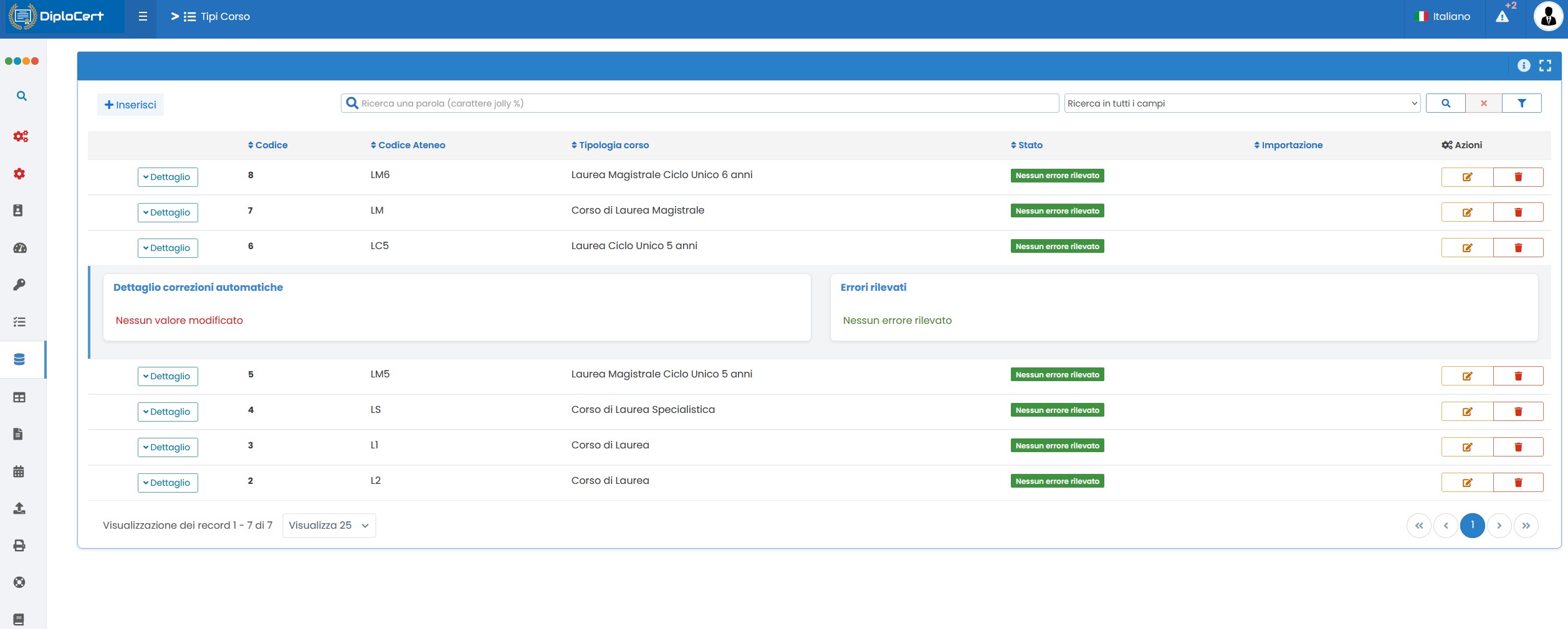
Il modulo di gestione dei tipi di corso in DiploCert è progettato per gestire e validare le diverse tipologie di corsi di studio importati nel sistema. Questa componente è fondamentale per garantire la corretta classificazione e gestione dei titoli di studio rilasciati dall'ateneo.
L'interfaccia principale presenta una tabella che mostra le informazioni essenziali di ogni tipologia di corso:
- Codice identificativo del tipo corso
- Descrizione del tipo corso
- Stato di validazione del record
- Riferimento al lotto di importazione
Il sistema gestisce i tipi di corso attraverso importazioni massive da sistemi esterni, implementando un processo di validazione articolato che include:
- Verifica della correttezza formale dei codici
- Controllo della completezza delle descrizioni
- Validazione della coerenza con le normative ministeriali
- Verifica della duplicazione di codici esistenti
Durante il processo di importazione, il sistema applica automaticamente una serie di correzioni standard:
- Normalizzazione dei codici secondo il formato richiesto
- Standardizzazione delle denominazioni
- Rimozione di caratteri non validi
- Correzione di errori comuni nella formattazione
La vista di dettaglio di ogni tipo corso fornisce due sezioni principali:
- Correzioni Automatiche:
- Campo modificato
- Valore originale
- Valore corretto
- Data e ora della correzione
- Errori Rilevati:
- Elenco delle anomalie riscontrate
- Descrizione dettagliata di ogni errore
- Suggerimenti per la correzione
Il sistema mantiene una traccia completa delle modifiche attraverso un sistema di logging che registra:
- Tutte le correzioni automatiche effettuate
- La cronologia delle validazioni
- Gli operatori coinvolti nelle modifiche
- Le date di ogni intervento sul record
La validazione dei tipi corso è particolarmente critica poiché impatta direttamente su:
- La corretta emissione dei diplomi
- L'associazione dei template appropriati
- La gestione dei firmatari autorizzati
- La validità legale dei titoli rilasciati
Lo stato di ogni record può essere:
- Da Verificare: record appena importato
- Validato: record controllato e corretto
- Con Errori: record che richiede intervento manuale
- Bloccato: record in fase di modifica
Questa gestione strutturata dei tipi corso è essenziale per garantire la corretta emissione dei diplomi e la validità legale dei titoli di studio rilasciati dall'ateneo. Il sistema assicura che ogni tipo corso sia accuratamente validato e mantenuto aggiornato secondo le normative vigenti.
Dati strutturali - Strutture didattiche
-
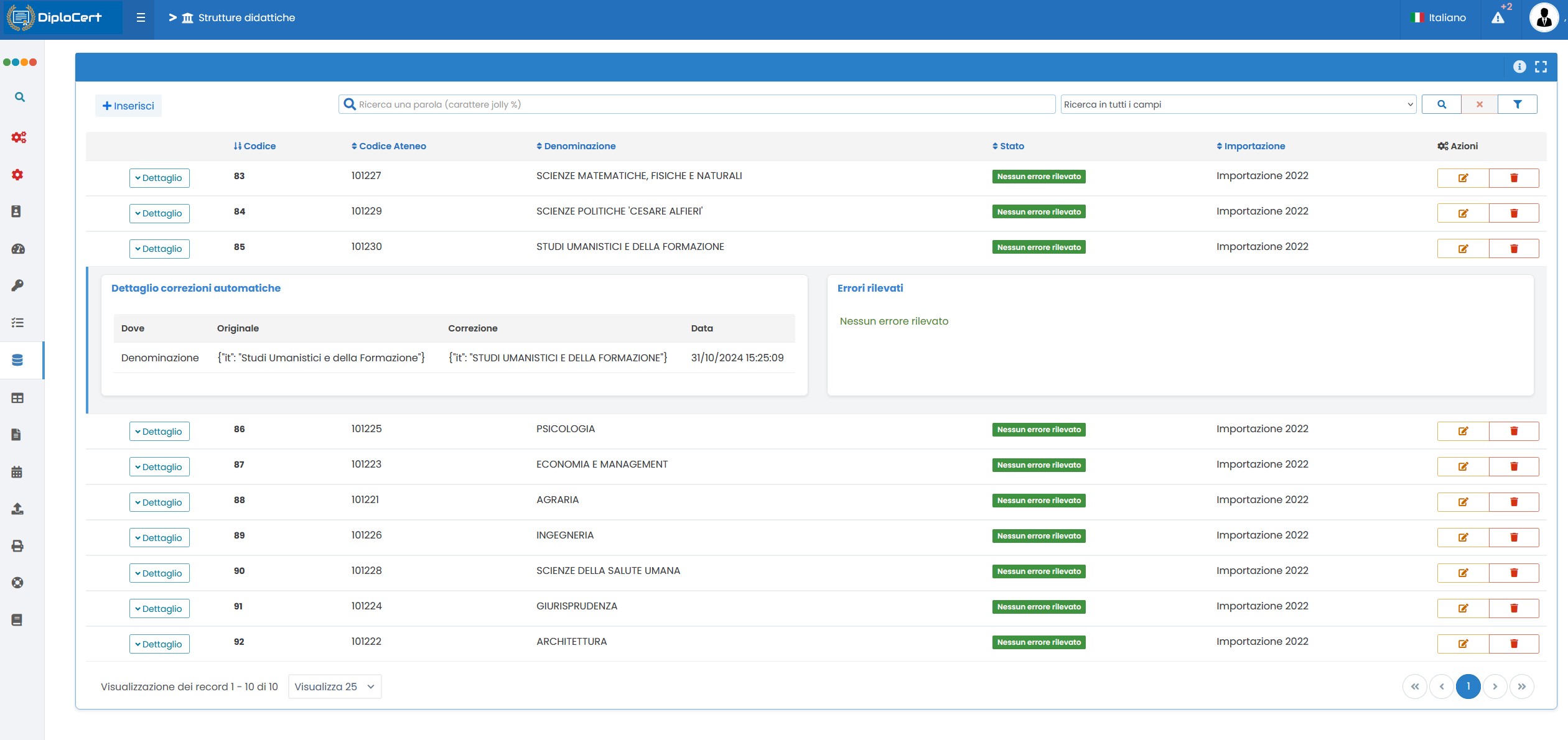
Il modulo di gestione delle strutture universitarie in DiploCert è stato progettato per gestire e validare i dati relativi alle diverse strutture dell'ateneo (dipartimenti, facoltà, scuole) importati nel sistema. Questa componente è fondamentale per garantire la corretta associazione tra i titoli di studio e le strutture che li rilasciano.
L'interfaccia principale è organizzata attraverso una tabella che presenta le informazioni essenziali di ogni struttura:
- Codice identificativo della struttura
- Denominazione ufficiale
- Stato di validazione del record
- Riferimento al lotto di importazione originale
Il sistema gestisce le strutture attraverso un processo di importazione massiva che prevede diversi livelli di validazione:
- Controlli formali:
- Verifica della correttezza dei codici struttura
- Validazione del formato delle denominazioni
- Controllo dell'univocità dei codici
- Verifica della completezza dei dati obbligatori
- Controlli di coerenza:
- Verifica della gerarchia delle strutture
- Validazione dei rapporti di dipendenza
- Controllo delle relazioni con i corsi di studio
- Verifica delle autorizzazioni al rilascio titoli
Durante il processo di importazione, il sistema implementa correzioni automatiche per:
- Standardizzazione delle denominazioni:
- Rimozione di spazi multipli
- Normalizzazione delle maiuscole/minuscole
- Correzione di abbreviazioni standard
- Normalizzazione dei codici:
- Formattazione secondo gli standard dell'ateneo
- Rimozione di caratteri non ammessi
- Allineamento con i codici ministeriali
La vista di dettaglio di ogni struttura presenta due sezioni principali:
- Registro delle Correzioni Automatiche:
- Campo oggetto della modifica
- Valore prima della correzione
- Valore corretto applicato
- Data e ora dell'intervento
- Elenco degli Errori:
- Anomalie riscontrate nella validazione
- Dettaglio delle verifiche fallite
- Indicazioni per la risoluzione
Lo stato di validazione di una struttura può assumere diverse condizioni:
- In Attesa di Verifica: dati appena importati
- Validato: record verificato e corretto
- Con Errori: necessita di intervento manuale
- Bloccato: in fase di modifica da parte di un operatore
La corretta gestione delle strutture è cruciale per:
- L'emissione accurata dei diplomi con le corrette denominazioni
- La gestione delle firme autorizzate per struttura
- Il corretto indirizzamento delle comunicazioni
- La gestione delle autorizzazioni al rilascio dei titoli
Il sistema mantiene uno storico completo delle modifiche che include:
- Tutte le correzioni automatiche applicate
- La cronologia delle validazioni effettuate
- Gli operatori coinvolti nelle modifiche
- Le date di ogni intervento sul record
La gestione delle strutture si integra con gli altri moduli del sistema, in particolare:
- Gestione dei corsi di studio
- Sistema di gestione dei firmatari
- Processo di generazione dei diplomi
- Sistema di protocollazione dei documenti
Questa gestione strutturata garantisce che ogni titolo di studio sia correttamente associato alla struttura emittente, mantenendo la coerenza dei dati e rispettando la struttura organizzativa dell'ateneo.
Importazioni - Importazione
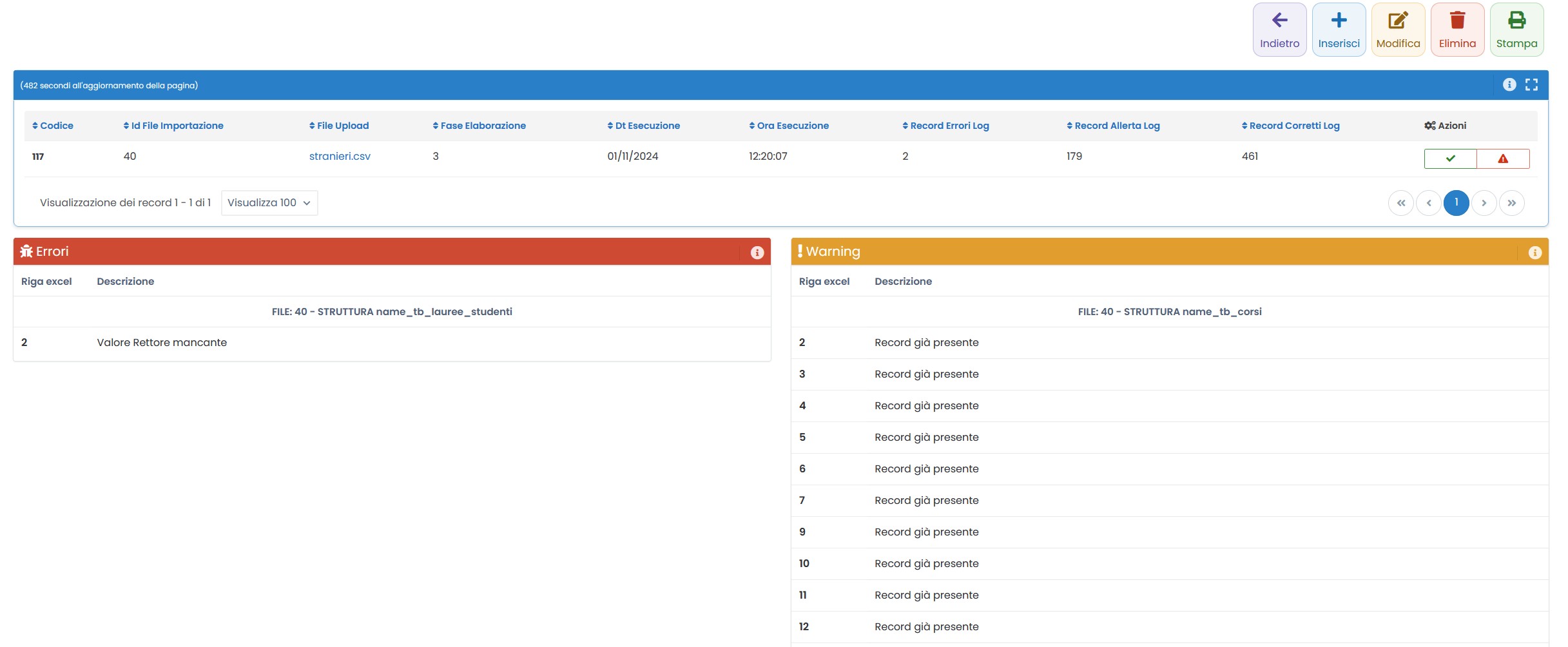
Per eseguire l'importazione di un tracciato record nel sistema diplocert, seguire i seguenti passaggi:
- Fare clic sul pulsante "Crea JOB" per iniziare il processo di importazione.
- Inserire i dati richiesti nel modulo che compare, come ad esempio il nome del JOB, la descrizione e la tipologia di importazione da eseguire.
- Fare clic sul primo campo "File" per aprire una finestra di dialogo dalla quale è possibile uploadar e poi selezionare il tracciato da caricare nel sistema. Assicurarsi che il file sia nel formato corretto, ovvero nel formato proprietario XLSX.
- Dopo aver selezionato i file, il sistema lo aggiungerà all'elenco delle importazioni disponibili.
- Salvare i dati inseriti cliccando sul pulsante "Salva".
- Al termine del salvataggio, verrà visualizzata una maschera riepilogativa di tutti i JOB creati. Utilizzando il pulsante "Configura job", è possibile selezionare il JOB appena creato ed accedere alla Form di importazione.
NB: è importante controllare che i file importati non contengano macro, righe o colonne non visibili e celle unite al fine di garantire una corretta importazione dei dati nel sistema. Inoltre, è necessario che i file XLSX contengano solo un foglio di lavoro.
Dopo aver creato il JOB e selezionato il file da importare, procediamo con l'attivazione del JOB, cliccando sull’icona “Esegui importazione”. Seguire i passaggi seguenti:
- Il sistema avvierà il processo di riconoscimento delle intestazioni delle colonne nel tracciato. È fondamentale che le intestazioni delle colonne nel file importato corrispondano esattamente a quelle presenti nel tracciato corrispondente.
- Verificare attentamente che le intestazioni delle colonne siano correttamente definite e riconosciute nella schermata di anteprima generata dal sistema. È possibile visualizzare l'anteprima per controllare se le associazioni tra colonne e campi sono corrette.
- Nel caso in cui il sistema non riesca a individuare correttamente le corrispondenze tra colonne e campi, è possibile intervenire manualmente e modificare le associazioni mancanti. Utilizzare le apposite sezioni per apportare le modifiche necessarie.
- È importante notare che se una colonna obbligatoria non viene individuata correttamente, il sistema impedirà l'attivazione del JOB e mostrerà un messaggio che indica le descrizioni dei campi non valorizzati.
- Le opzioni di importazione della pagina “Forza aggiornamento” e “Rilevamento colonne” sono da utilizzare con molta cautela:
- Forza aggiornamento: Attivare questa opzione sovrascrive i record presenti nel database con quelli contenuti nel nuovo tracciato che stai caricando. Questo significa che una volta completato il caricamento, tutti i record precedentemente inseriti saranno associati alla nuova importazione e non alla precedente. Inoltre, se dovessi cancellare la nuova importazione, perderesti non solo i dati recentemente aggiunti, ma anche quelli più vecchi, con il rischio di compromettere l'integrità dei dati. Si sconsiglia vivamente l'uso di questa opzione quando si lavora con il tracciato 2 (programmazione didattica).
- Rilevamento colonne: Questa opzione disabilita la funzione di mappatura automatica delle intestazioni delle colonne e abilita la modalità manuale. Tuttavia, si consiglia di utilizzare l'impostazione predefinita, a meno che tu non abbia specifici requisiti che richiedano una mappatura manuale dettagliata.
Una volta completata questa fase, siamo pronti per avviare il JOB di importazione.
Dopo aver avviato il JOB di importazione, il sistema può mettersi in attesa fino a quando non sarà in grado di avviare effettivamente l'importazione dei dati. Durante questo periodo di attesa, il sistema può impiegare dai 5 a 20 minuti per completare i controlli necessari e avviare l'effettiva importazione.
Il tempo di attesa dipende da diversi fattori, tra cui le dimensioni del tracciato record, la complessità dei controlli da eseguire e il carico di lavoro del sistema. È importante essere pazienti durante questo periodo e lasciare che il sistema completi le operazioni richieste.
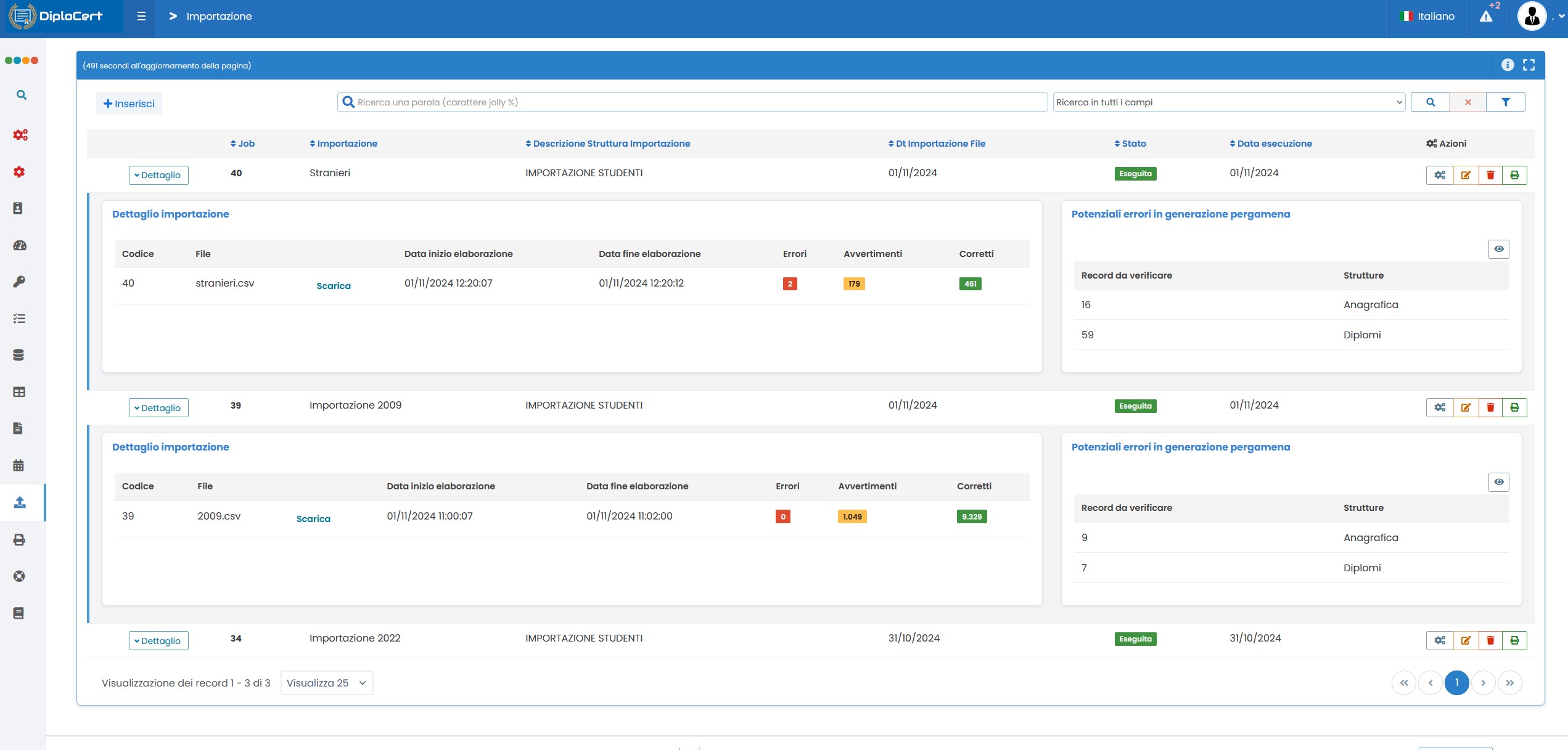
Dopo il completamento del JOB di importazione, è possibile visualizzare gli esiti dell'operazione, inclusi eventuali errori, nella maschera riepilogativa dei JOB nel sistema. In base agli esiti, sarà necessario prendere le opportune azioni correttive per risolvere gli errori segnalati e garantire l'integrità dei dati importati nel sistema.
Si consiglia di prestare attenzione ai messaggi e alle indicazioni fornite dal sistema durante il processo di importazione per facilitare una corretta esecuzione e risolvere eventuali problematiche.
Durante l'importazione di un tracciato record, possono verificarsi diversi tipi di errori. Di seguito sono elencati i principali errori che possono essere segnalati nella maschera riepilogativa dei JOB:
- Record rifiutato: il record è stato scartato perché non soddisfa determinati criteri o non è valido.
- Codice piano non trovato: la combinazione di annoaccad, key_facolta, key_cdl, key_sede e key_curricula non è presente nell'archivio.
- Codice utente non trovato: la chiave key_docente o key_docente_valutato non è presente nell'archivio.
- Codice domanda non trovato: non è stato possibile trovare la corrispondenza della colonna con il questionario selezionato.
- Testo info vuoto: il testo passato per una domanda di tipo O (domanda aperta) è vuoto.
- Codice insegnamento non trovato: la chiave key_insegnamento non è presente nell'archivio.
- Corso di laurea non trovato: la chiave key_cdl non è presente nell'archivio.
- Curricula non trovato: la chiave key_curricula non è presente nell'archivio.
- Anno accademico non trovato: l'anno accademico specificato (annoaccad) non è presente nell'archivio.
- Codice sede non trovato: la chiave key_sede non è presente nell'archivio.
- Codice questionario non trovato: nessun questionario Master è stato trovato per la mappatura delle domande.
Questi errori indicano possibili incongruenze o mancanze di dati nel tracciato record durante l'importazione. È necessario correggere tali errori per garantire una corretta elaborazione dei dati nel sistema.
Per eliminare un JOB e cancellare tutti i dati collegati ad esso, è possibile seguire i seguenti passaggi:
- Nella maschera riepilogativa dei JOB, individuare il JOB che si desidera eliminare.
- Fare clic sul pulsante "Elimina" .
- Verrà visualizzata una finestra di conferma dell'eliminazione del JOB. Assicurarsi di aver selezionato correttamente il JOB da eliminare.
- Fare clic su "Elimina" per procedere con l'eliminazione del JOB.
NB: l'eliminazione di un JOB comporterà la cancellazione di tutti i dati collegati ad esso. Pertanto, prima di procedere con l'eliminazione, è consigliabile fare una revisione accurata per assicurarsi di non eliminare erroneamente dati importanti. Si consiglia pertanto di prestare attenzione durante l'operazione di eliminazione dei JOB e di confermare la scelta solo quando si è sicuri di voler cancellare definitivamente i dati correlati.